
BLOG
PS从入门到精通:新手先学界面、画布和图层
PS 新手不要一上来就学复杂特效,先把界面、画布尺寸、图层和保存格式弄清楚。
界面是入口,不是障碍
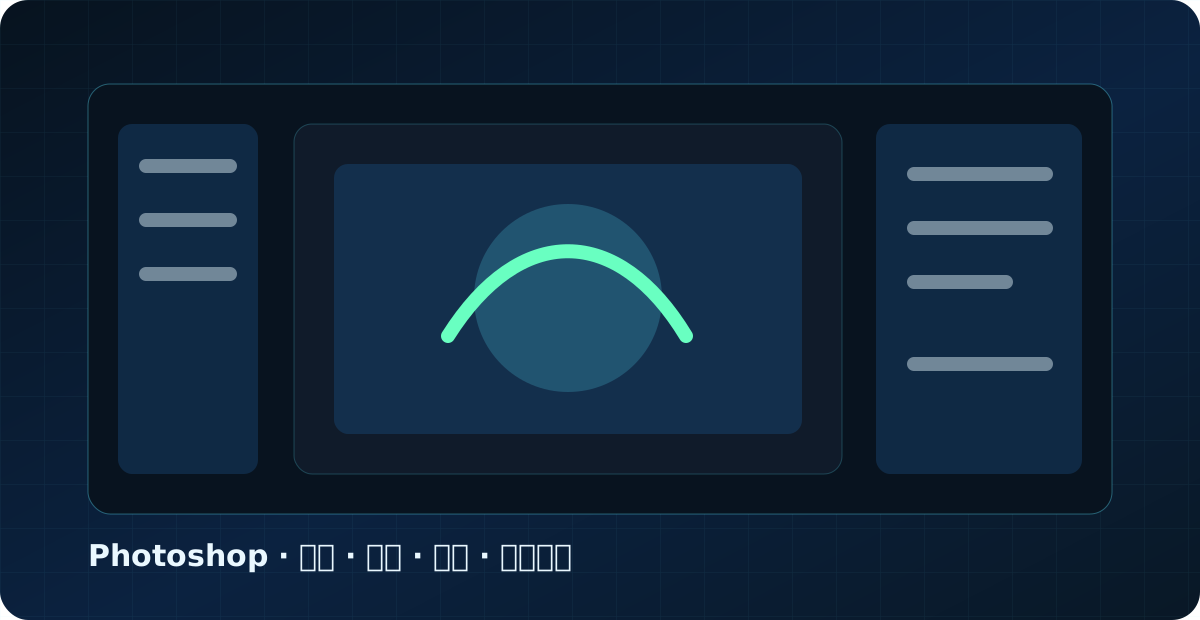
打开 Photoshop,第一眼看到的东西确实多:上面是菜单栏和选项栏,左侧竖着工具栏,右侧浮着各种面板,中间是文档窗口。新手容易犯的毛病是急着找某个“特效”按钮,结果在工具栏里翻半天也没找到——因为很多效果根本不在工具栏里,而在菜单或面板中。
工具栏每个图标对应一种工具,鼠标悬停上去会显示工具名称和快捷键。选项栏的内容会随当前工具变化,比如选中移动工具时,那里会出现对齐和分布相关的选项;换成文字工具后,选项栏又变成字体、字号、颜色这些设置。右侧面板集中管理图层、颜色、历史记录等信息,其中图层面板是最常驻的。
界面布局可以在“窗口”菜单里调整,勾选或取消勾选对应面板即可显示或隐藏。面板可以拖动停靠,也可以拖成浮动窗口。如果界面被拖乱了,执行“窗口>工作区>复位基本功能”就能恢复默认布局。这个操作值得记住,因为几乎所有面板位置错乱的问题都能用它解决。不同版本Photoshop的工作区名称可能略有差异,但“窗口”菜单下总能找到工作区管理入口。
画布:先想清楚做什么,再新建文件
画布就是承载图像的虚拟纸张。新建文件时弹出的对话框里,需要确认尺寸、分辨率和颜色模式。尺寸决定画布物理大小,分辨率影响细节清晰度,颜色模式决定色彩呈现方式。屏幕显示常用RGB模式,印刷则需要CMYK模式。单位方面,网页和屏幕多用像素,印刷多用厘米或毫米。
新建文件前先想清楚最终用途。做网页横幅或社交媒体图片,按像素设置;做印刷品,按实际尺寸设置,印刷前应向印厂确认是否需要预留出血位;做UI界面,则按目标设备的分辨率设置。设置错了后面再改会很麻烦,因为缩放画布会损失质量,颜色模式转换也可能导致色彩偏差。
画布大小随时可以修改。执行“图像>画布大小”,可以增加或减少画布尺寸,还能选择扩展方向。注意画布大小和图像大小是两回事:画布大小改变的是工作区域,图像大小改变的是图像本身的像素数据。新手常把这两个命令混淆,导致图片被意外拉伸或压缩。判断方法很简单:画布大小不会改变已有内容的尺寸,图像大小会。
图层:把图像拆成可单独修改的透明纸
图层可以理解为透明的玻璃纸,每张纸上画一部分内容,叠在一起就是完整图像。修改某一层不会影响其他层,这是Photoshop最核心的工作方式。理解了这个逻辑,后面学蒙版、调整图层、混合模式都会顺畅很多。
图层面板底部有几个常用按钮:创建新图层、添加图层蒙版、创建填充或调整图层。图层可以重命名、调整顺序、改变不透明度、设置混合模式。选中图层后按Ctrl+J可以复制图层,按Ctrl+G可以编组。编组对管理复杂项目特别有用,相当于把多个图层放进一个文件夹。Mac系统上这些快捷键对应的是Command键,Windows则是Ctrl键,不同语言版本的菜单名称也可能有差异,认准菜单里的提示文字更可靠。
图层命名这件事看起来琐碎,实际影响工作效率。一个几十层的文件,如果图层名都是“图层1”“图层2”,后期想找到某个元素只能逐个点击查看。建议从开始就养成习惯:背景、文字、图片分别命名,按内容或用途标注清楚。图层多了以后,还可以用颜色标记来区分类型,比如图片类标绿色、文字类标蓝色,这在图层面板右键菜单里就能设置。
图层蒙版是另一个重要功能。蒙版用黑白来控制图层的显示区域:白色显示,黑色隐藏,灰色半透明。它不会真正删除像素,所以随时可以修改。处理人物抠图、合成图像时,蒙版比直接擦除更安全,因为擦除是破坏性的,而蒙版是非破坏性的。如果操作错了,把蒙版涂回白色就能恢复显示,不用担心改坏原图。
一个完整的小流程:从新建到导出
实际操作时,建议按这样的顺序走一遍:
新建项目文件。 确认尺寸、分辨率和颜色模式后,先保存一份PSD源文件,再复制一份作为工作文件。这样即使操作失误,原始文件也不会被破坏。
整理基础结构。 把背景、文字、图片分别放到不同图层,并给每个图层命名。这个步骤花不了多少时间,但能让后续操作清晰很多。
导入素材并调整位置。 使用移动工具拖动素材到画布中,按Ctrl+T进入自由变换模式,可以缩放、旋转、移动内容。调整时注意观察选项栏中的数值变化,理解每个参数对应什么效果。
检查文件质量。 保存PSD后,导出一张JPG预览图。检查三个方面:文件能否再次打开并修改,导出图片是否清晰,整体效果是否符合预期。放大到100%视图检查边缘是否出现锯齿或模糊,是常用的验收方式。
导出与归档。 源文件保存为PSD,预览图导出为JPG或PNG。把源文件、预览图和必要的说明文字分别存放,方便以后查找和修改。如果以后放进个人网站,可以公开预览图,把源文件设置成管理员或VIP可见。
新手阶段最容易踩的几个坑
所有内容堆在一个图层。 这是最常见的问题。一旦内容堆在一起,想调整某个元素的位置或大小,就会影响整张图。正确做法是每个独立元素单独放一个图层,哪怕一开始觉得麻烦。
只保存JPG,不保存PSD。 JPG是压缩格式,不包含图层信息,再次打开时无法修改。PSD才是可编辑的源文件。如果只交付JPG,以后想改一个字或调一个颜色,只能从头重做。养成随手保存PSD的习惯,是成本最低的保险。
印刷和网页的尺寸分辨率混用。 印刷品需要较高分辨率,网页图片则按显示需求设置即可。把低分辨率的网页图片直接拿去印刷,会出现明显的像素颗粒;把高分辨率的印刷文件直接用于网页,文件体积又会过大,加载缓慢。具体数值取决于输出设备的要求,印刷前应向印厂确认,网页则参考目标平台的规范。
效果不对时同时改多个参数。 调整效果时,先回到上一步,确认基础流程没问题,再逐个调整参数。同时改多个设置,出了问题很难判断是哪一步导致的。每改一个参数就放大检查一次效果,比全部改完再回头看要高效得多。
把新建文件、导入素材、图层管理、文字输入、形状绘制和导出保存这一套走通,Photoshop的基本工作方式就掌握了。之后再接触选区、蒙版、调色、滤镜等功能,都是在这些基础之上叠加能力。界面、画布、图层这三件事,值得在动手做效果之前先花点时间弄清楚。
评论
登录后可发表评论。